بررسی روش های انتقال واتساپ به گوشی جدید در اندروید و ios
همچنین روش دیگری نیز وجود دارد که انتقال چت واتساپ به اندروید را امکان پذیر میکند. پیامرسان واتس آپ هر روز به طور خودکار از چتها در حافظه داخلی Backup تهیه میکند؛ بنابراین شما میتوانید با کپی کردن فایل Backup و انتقال آن به گوشی جدید، چتها و دادههای خود را بازیابی کنید. توجه داشته باشید که این روش تنها در صورتی کار میکند که از یک شماره تلفن در هر دو دستگاه استفاده کنید. از این روش با عنوان انتقال واتساپ به کارت حافظه نیز یاد میکنند.
1. برنامه File Manager را باز کنید.
2. به قسمت Internal Storage بروید و گزینه Whats App را انتخاب کنید.
3. فایل موجود در پوشه Database را کپی کنید و به گوشی جدید خود منتقل کنید.
4. فایل Backup که تمایل دارید آن را بازیابی کنید را مشخص کنید و نام آن را از msgstore-YYYY-MM-DD.1.db.crypt14 به db.crypt14 تغییر دهید.
5. برنامه واتس آپ را در گوشی جدید خود نصب کنید و سپس آن را اجرا کنید.
6. پس از وارد کردن شماره تماس خود و تأیید آن کافی است تا گزینه Restore را انتخاب کنید تا دادهها بازیابی شوند.
خوشبختانه چندین روش وجود دارد که میتوانید با استفاده از آن سابقه چت و سایر دادههای خود را از واتس آپ به گوشی جدید آیفون خود منتقل کنید. بارزترین روش برای انتقال دادهها و سابقه چتها در گوشیهای آیفون تهیه نسخه پشتیبان است که در ادامه آن را بیان میکنیم. برای انتقال واتساپ به گوشی جدید آیفون کافی است تا مراحل زیر را دنبال کنید.
1. ابتدا منو تنظیمات را باز کنید و سپس بر روی حساب کاربری اپل خود ضربه بزنید.
2. گزینه iCloud را انتخاب کنید.
3. در منو iCloud لیستی از برنامهها نشان داده میشود که از دادههای خود در سرور iCloud نسخه پشتیبان تهیه میکنند. برنامه Whats App را پیدا کنید و مطمئن شوید که روشن است.
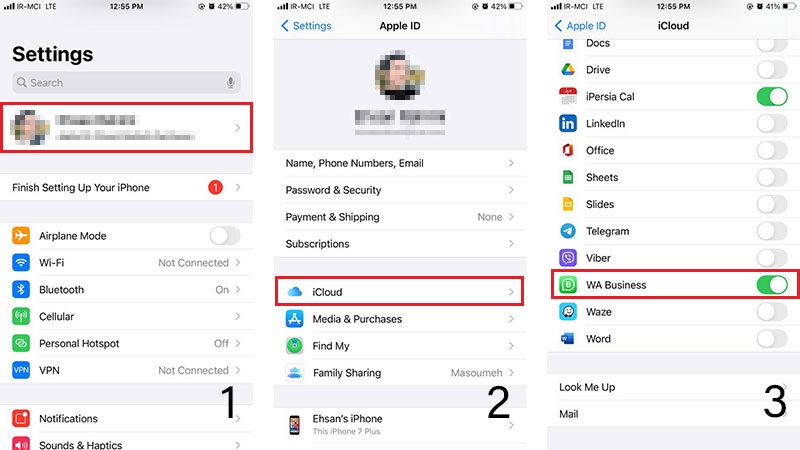
انتقال واتساپ به گوشی جدید در آیفون
4. اکنون برنامه Whats App را باز کنید و گزینه Settings را انتخاب کنید.
5. منو چت را انتخاب کنید و سپس روی گزینه Chat Backup ضربه بزنید.
6. دکمه Backup Now را فشار دهید تا Whats App شروع به تهیه نسخه پشتیبان از دادههای شما برای انتقال واتس اپ به آیفون کند.
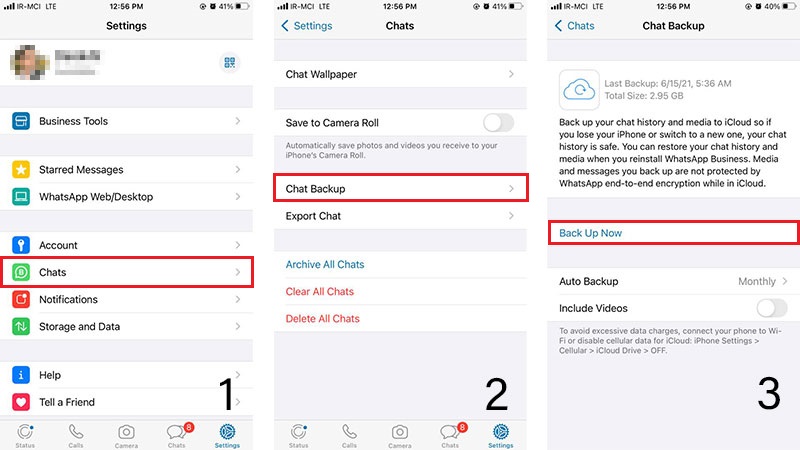
انتقال واتساپ به گوشی آیفون
پس از طی کردن مراحل بالا از دادههای شما برای انتقال چت های واتساپ به آیفون نسخه پشتیبان تهیه میشود و برای بازیابی کافی است تا مراحل زیر را دنبال کنید.
1. برنامه واتس آپ از Apple Store دانلود و نصب کنید.
2. برنامه واتس آپ را باز کنید و سپس شماره تلفن خود را وارد کنید.
3. پس از تأیید شماره تلفن از شما پرسیده میشود که آیا میخواهید پشتیبان موجود در iCloud خود را بازیابی کنید؟ برای بازیابی روی گزینه Restore ضربه بزنید.
انتقال اطلاعات واتساپ به کامپیوتر
در ادامه این مطلب به شما روش انتقال اطلاعات واتساپ به کامپیوتر را آموزش میدهیم تا بتوانید با استفاده از آن سابقه پیامهای و سایر اطلاعات خود را نگهداری کنید. برای انجام این کار کافی است تا دستورالعملهای زیر را با دقت دنبال کنید.
1. گوشی موبایل خود را به استفاده از کابل انتقال داده (USB) به کامپیوتر متصل کنید.
2. حافظه داخلی گوشی اندرویدی خود را انتخاب کرده و پوشه Whats App را باز کنید.
3. فایلهای موجود در پوشه واتس آپ را کپی کرده و به درایو مورد نظر کامپیوتر خود منتقل کنید.
به این ترتیب سابقه چتها و سایر دادهها نظیر صداها، تصاویر و ویدئوها به کامپیوتر شما منتقل خواهد شد و میتوانید در صورت نیاز از آنها استفاده کنید. متأسفانه به دلیل ناسازگاری شما نمیتوانید پیامهای موجود در پوشه واتس آپ را در کامپیوتر باز کنید و برای انجام این کار نیاز به برنامههای ثالث دارید اما مابقی دادهها به راحتی نمایش داده میشوند.
بیوگرافی

,•’``’•,•’``’•,
’•,`’•,*,•’`,•’
`’•,,•’`
████████████████████████
═══════════oOo══════════
سلام
مهدي هستم،با افتخار گیلک و ساکن تهران، ارشد اقتصادم، کارمند و علاقمند به حوزه فناوری اطلاعات...
از اينكه به وبلاگم سر زدید بسیار سپاسگزارم.
از سال 88 این وبلاگو ساختم و هدفم اینه در کنار هم چیزی به اندوخته هامون تو همه زمینه ها اضافه بشه و همچنین به هر مشکلی برخوردم و راه حلی براش پیدا شده رو در اینجا به اشتراک گذاشتم که هم خودم یادم بمونه و هم شاید شما مخاطب عزیز به مشکل مشابه برخوردید و خواستید حلش کنید.
لطفا تبادل نظر کنیم تا بیشتر با هم آشنا شیم.
نوشتههای پیشین
- بهمن ۱۴۰۴
- دی ۱۴۰۴
- آبان ۱۴۰۴
- مهر ۱۴۰۴
- اسفند ۱۴۰۳
- آبان ۱۴۰۳
- مرداد ۱۴۰۳
- خرداد ۱۴۰۳
- اردیبهشت ۱۴۰۳
- آذر ۱۴۰۲
- آبان ۱۴۰۲
- شهریور ۱۴۰۲
- خرداد ۱۴۰۲
- اسفند ۱۴۰۱
- بهمن ۱۴۰۱
- آبان ۱۴۰۱
- شهریور ۱۴۰۱
- مرداد ۱۴۰۱
- تیر ۱۴۰۱
- بهمن ۱۴۰۰
- دی ۱۴۰۰
- آذر ۱۴۰۰
- فروردین ۱۴۰۰
- آذر ۱۳۹۹
- فروردین ۱۳۹۹
- اسفند ۱۳۹۸
- بهمن ۱۳۹۸
- آذر ۱۳۹۸
- مهر ۱۳۹۸
- مرداد ۱۳۹۸
- خرداد ۱۳۹۸
- اردیبهشت ۱۳۹۸
- اسفند ۱۳۹۷
- بهمن ۱۳۹۷
- دی ۱۳۹۷
- آذر ۱۳۹۷
- آرشيو
آخرین نوشتهها
- شاخص های فاندامنتال فارکس | مهم ترین شاخص های اقتصادی در Forex
- همه چیز درباره سیستم موقعیت یابی QZSS
- روش های بازگردانی بکاپ واتس اپ (اندروید)
- معرفی تمامی نمادها در فارکس + نحوه خواندن نمادها
- بونوس چیست؟ انواع بونوس در فارکس
- آشنایی با شبکه ترون trc20 | trc20 چیست؟
- سشن های فارکس و ساعت باز شدن بازار فارکس به وقت ایران
- ارسال پیام در واتساپ بدون ذخیره شماره مخاطب
- حل مشکل عدم نمایش نام مخاطبین در واتساپ و واتساپ دوم
- فرکانس شبکه های ایران با گیرنده دیجیتال UHF
- مشکل باز نشدن عکس و فیلم در تلگرام را چطور حل کنیم؟
- چطور یک صفحه خاص را در فایل ورد افقی کنیم؟
- متن مواد قانون برگزاری مناقصات چیست؟
- چگونه پادکست دانلود کنیم؟ ترفندها و اصول دانلود پادکست...
- سیستمهای بینالمللی کدگذاری کالا/ ایران کد و شبنم جایگزین هم نیستند
پیوندهای روزانه
- پنجره واحد خدمات فراجا
- سامانه جامع رسانه های کشور
- سامانه معاملاتی لوتوس پارسیان
- سامانه بام بانک ملی
- سامانه استعلام سوابق بیمه تامین اجتماعی
- سامانه جامه رسانه های کشور
- قوانین و مقررات برگزاری مناقصه و مزایده
- سامانه یکپارچه اطلاعات کارمندان
- سامانه تدارکات الکترونیکی دولت
- سازمان انتقال خون ایران
- آرشیو پیوندهای روزانه