حل مشکل عدم نمایش نام مخاطبین در واتساپ و واتساپ دوم
1. برخی از بررسیهای اولیه را انجام دهید
قبل از اینکه وارد عیبیابی جدی شوید، بررسیهای اولیه زیر را انجام دهید:
- برای حذف مشکلات موقت، واتساپ را مجددا نصب و راهاندازی کنید.
- گوشی خود را مجددا راهاندازی کنید تا مطمئن شوید که این مشکل از سیستم عامل شما نیست.
- مطمئن شوید که هیچ برنامه پیامرسان دیگری در دستگاه شما فعال نیست.
- اطمینان حاصل کنید که WhatsApp بهروز است.
- هر برنامهای را که ممکن است با WhatsApp تداخل داشته باشد، مانند برنامههای حفظ وضعیت، حذف کنید.
اگر بررسیهای مقدماتی فوق کمکی نکرد، اعمال اصلاحات باقی مانده را شروع کنید.
2. مطمئن شوید که مشکل از Backend نیست
بکاند واتساپ هر از چند گاهی با مشکلات غیرقابل پیشبینی مواجه میشود. در حالی که مهندسان برای رفع این مشکل تلاش میکنند، گاهی کاربران همچنان با اشکالاتی در برنامه مواجه میشوند. بنابراین، باید بررسی کنید که آیا پشتیبان واتساپ مسئول عدم نمایش نام مخاطبین در واتساپ است یا خیر.
برای تأیید آن، به وب سایت رسمی Downdetector مراجعه کنید. در گوشه سمت راست بالا، “WhatsApp” را در نوار جستجو تایپ کنید و Enter را بزنید. پس از آن، بسته به اینکه در کدام پلتفرم با مشکل مواجه هستید، روی WhatsApp یا WhatsApp Business کلیک کنید. Downdetector به شما اطلاع میدهد که برنامه از کار افتاده باشد.
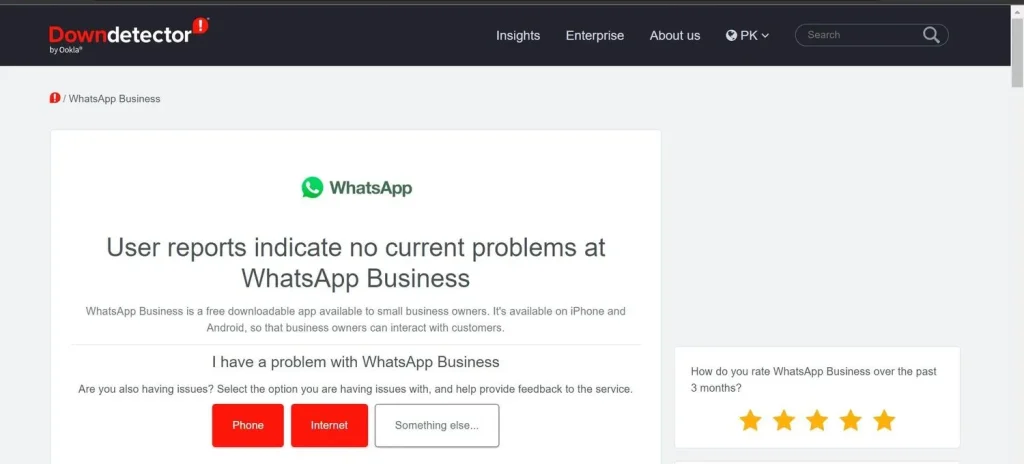
اگر اخیراً مشکلات مشابهی گزارش شده است، احتمالاً مشکل پشتیبان است. بنابراین باید منتظر بمانید تا مشکل برطرف شود. علاوه بر این، میتوانید واتساپ خود را به واتساپ وب یا برنامه واتساپ دسکتاپ سوئیچ کنید.
اما اگر هیچ مشکلی در آنجا گزارش نشده است، به این معنی است که خود اپلیکیشن واتساپ ریشه مشکل نیست، پس باید روشهای دیگری برای حل مشکل را امتحان کنید.
3. مخاطب جدید را ذخیره کنید:
WhatsApp فقط نام اشخاصی را که در لیست مخاطبین خود ذخیره کردهاید نمایش میدهد. هنگامی که پیامی از یک شماره جدید دریافت میکنید، WhatsApp به شما هشدار میدهد که این شخص در لیست مخاطبین شما نیست.
از آنجایی که قبلاً نام آن فرد را در دفترچه تلفن خود ذخیره نکردهاید، WhatsApp نام مخاطب را نمایش نمیدهد. بنابراین، باید نام و شماره شخص را ذخیره کنید تا نام آن در واتساپ نمایش داده شود.
اگر قبلاً با آن شخص در واتساپ صحبت کردهاید، نیازی نیست مخاطب را بهصورت دستی ذخیره کنید. به سادگی چت را در واتساپ باز کنید و گزینه اضافه کردن یا مسدود کردن یک مخاطب را خواهید دید. روی افزودن به مخاطبین ضربه بزنید، نام شخص را اضافه کنید و آن را ذخیره کنید.
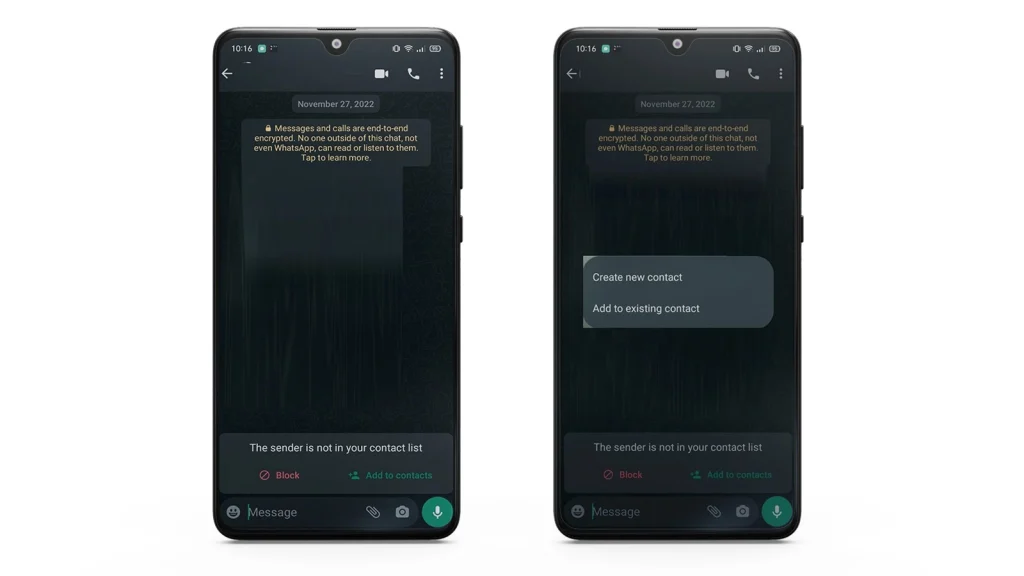
هنگامی که مخاطب ذخیره شد، WhatsApp نام مخاطب را به جای شماره تلفن نمایش میدهد. مطمئن شوید که شماره را در قالب بینالمللی صحیح ذخیره کردهاید.
4. منتظر بمانید تا مخاطب نمایش داده شود
WhatsApp همیشه مخاطبین تازه ذخیره شده را بلافاصله نمایش نمیدهد. گاهی اوقات، چند دقیقه بعد از راهاندازی مجدد طول میکشد تا نام مخاطب واکشی شود. آیا اخیراً نام مخاطب خاصی را ذخیره کردهاید و واتساپ آن را نشان نداده است؟ اگر چنین است، واتساپ را ببندید و مجددا راهاندازی کنید.
اگر راهاندازی مجدد برنامه اثری نداشت، باید تمام مخاطبین خود را بازخوانی کنید.
5. لیست مخاطبین واتساپ خود را بهروز کنید
واتساپ دارای یک ویژگی تازهسازی مفید است که به برنامه کمک میکند تا نامهای مخاطبین تازه ذخیرهشده را به سرعت واکشی کند. در اینجا مراحل برای بازخوانی مخاطبین ذخیره شده آمده است:
- واتساپ را باز کنید.
- روی دکمه چت جدید در گوشه سمت راست پایین WhatsApp ضربه بزنید.
- روی سه نقطه عمودی در گوشه سمت راست بالا ضربه بزنید.
- روی Refresh ضربه بزنید.
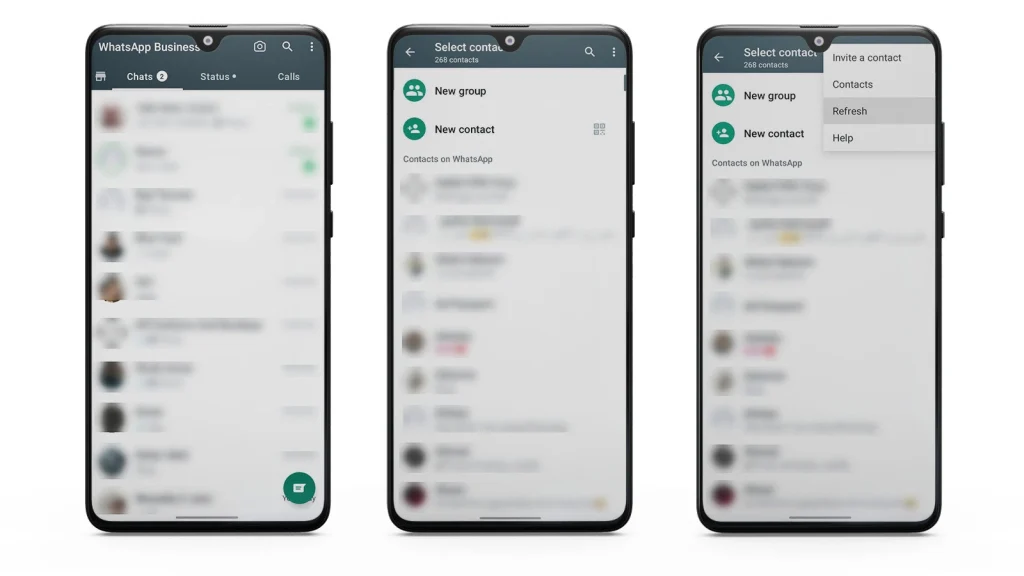
این عمل آخرین لیست مخاطبین شما را دریافت میکند.
6. مشکلات دفترچه تلفن خود را برطرف کنید
دفترچه تلفن شما میتواند از نمایش نام مخاطبین در واتساپ جلوگیری کند. وقتی این اتفاق میافتد، این مشکل فقط بر واتساپ تأثیر نمیگذارد. نام مخاطبین در هیچ برنامه دیگری که از آن مخاطبین استفاده میکند ظاهر نمیشود. تلگرام، سیگنال، برنامه پیامهای گوشی شما و سایر موارد نیز تحت تأثیر قرار خواهند گرفت.
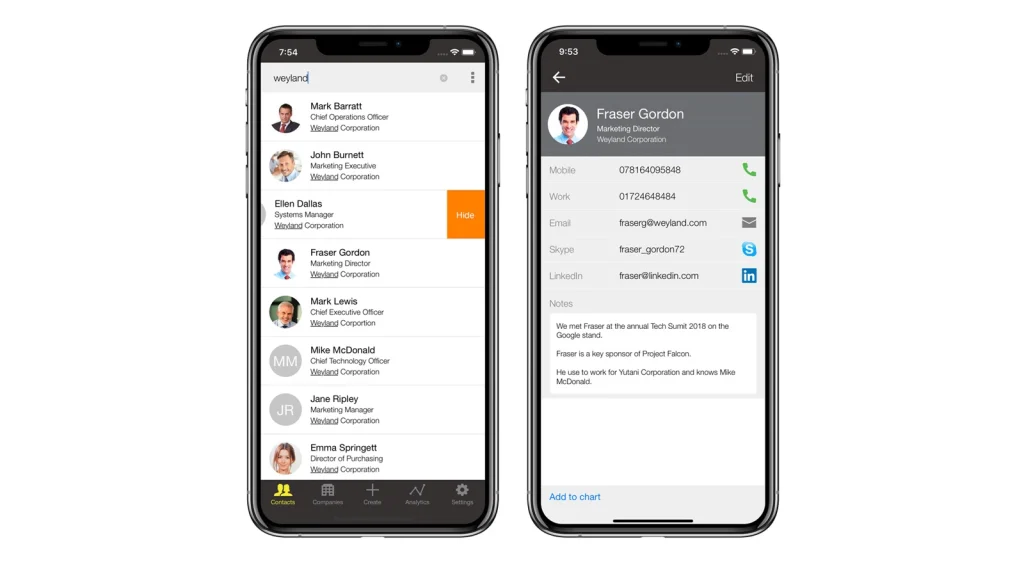
آیا مشکل عدم نمایش مخاطبین در دستگاه شما گسترده است؟ اگر چنین است، دفترچه تلفن گوشی شما مشکل دارد. شما باید هر مشکلی را که دفترچه تلفن گوشی شما دارد حل کنید سپس واتساپ دوباره شروع به نمایش نام مخاطبین میکند.
7. مطمئن شوید سیم کارت شما فعال است
آیا مخاطبین خود را در تلفن یا سیم کارت خود ذخیره میکنید؟ اگر همیشه گزینه دوم را انتخاب میکنید، مطمئن شوید که سیم کارت برای گوشی شما قابل دسترسی است.
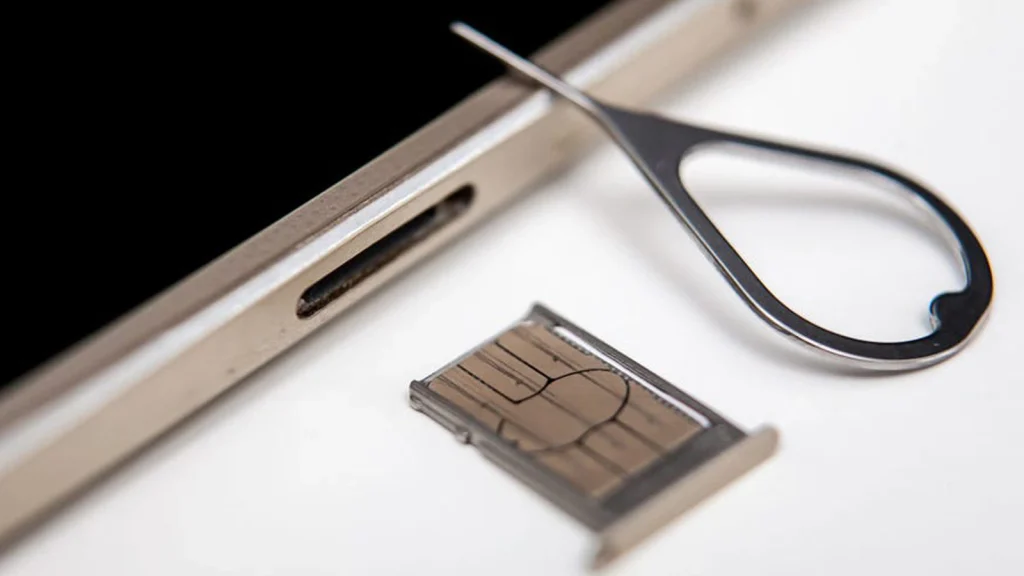
اغلب، افتادن گوشی، تعویض سیم کارت یا سهل انگاری باعث میشود سیم کارت در شیار آن جابجا شود و گوشی شما آن را شناسایی نکند. در این صورت، مخاطبین ذخیره شده در سیم کارت را نمایش نمیدهد.
اطمینان حاصل کنید که سیم کارت شما به درستی در تلفن همراه شما قرار گرفته است، توسط آن قابل شناسایی است و مخاطبین شما همچنان در آن ذخیره میشوند. اگر سیمکارت بهطور عادی کار میکند، به مرحله بعد بروید.
8. محدودیتهای سیستم عامل را حذف کنید
با تنظیمات مجوز مناسب، میتوانید بهطور موثری از جاسوسی چشمان کنجکاو از شما جلوگیری کنید. با این حال، اگر این مجوزها را خیلی دقیق تنظیم کنید، ممکن است سیستم عامل تلفن شما حتی به برنامههای مورد اعتماد اجازه دسترسی به دادههای مورد نیاز خود را ندهد.
برای مثال، واتساپ ممکن است فقط شمارههای تماس را نمایش دهد که به مخاطبین ذخیره شده شما دسترسی نداشته باشد. بنابراین، رد این احتمال بسیار مهم است.
در اندروید، برنامه تنظیمات را باز کنید و روی Apps ضربه بزنید. روی سه نقطه عمودی در گوشه بالا سمت راست ضربه بزنید و روی Permission manager ضربه بزنید.
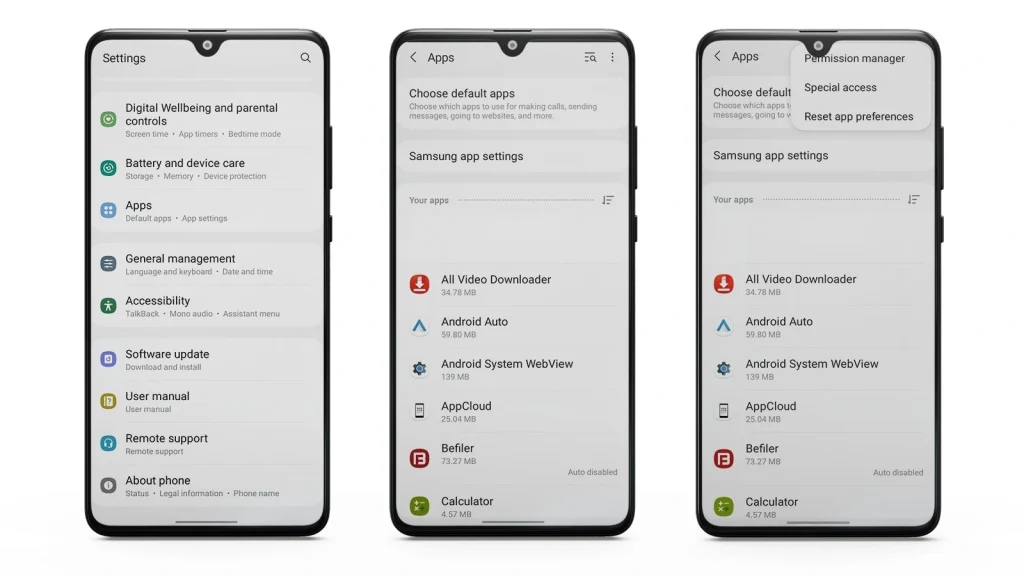
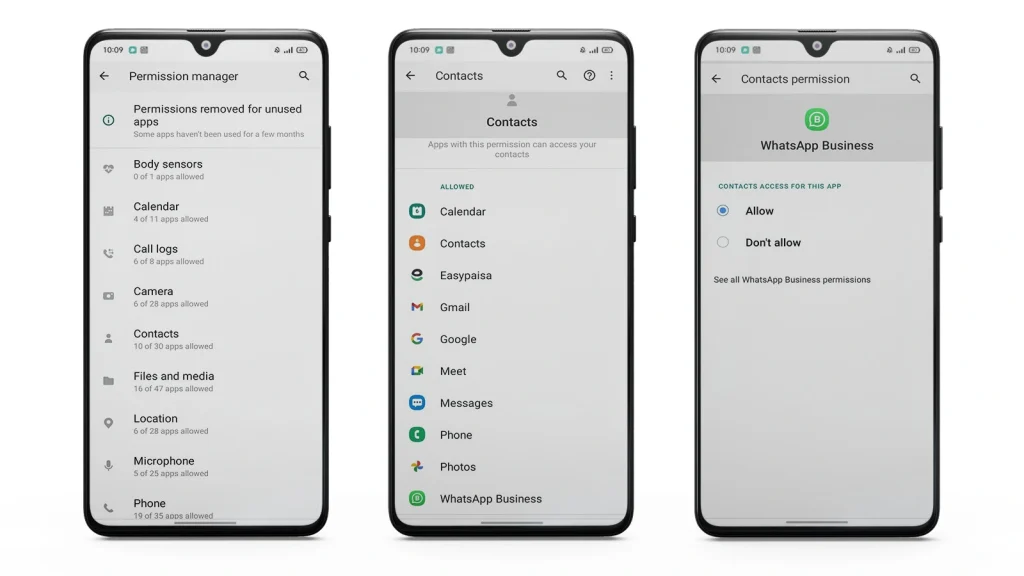
سپس به Contacts رفته و از لیست برنامهها WhatsApp یا WhatsApp Business را انتخاب کنید. مطمئن شوید که دایره Allow علامت زده شده است.
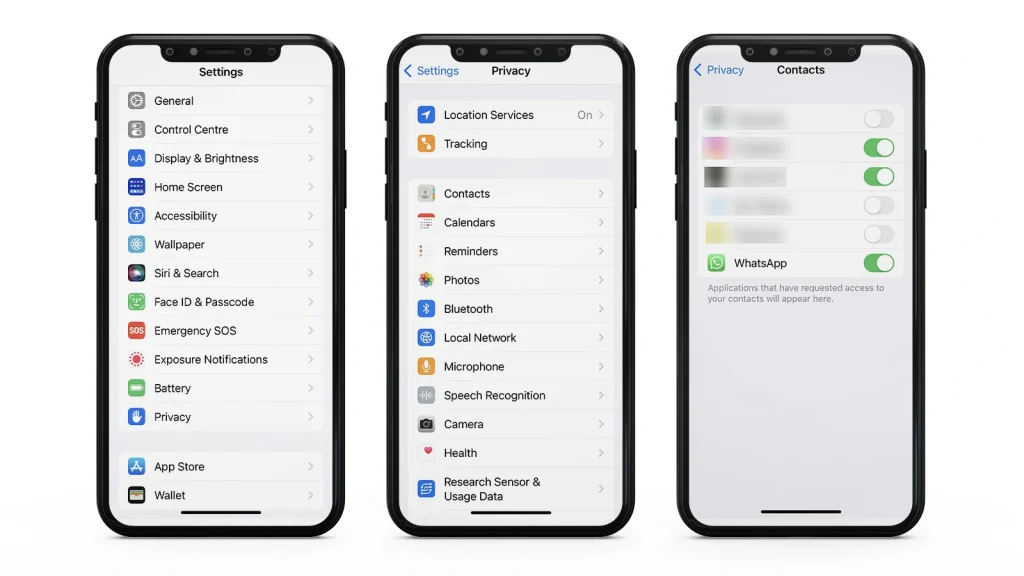
در iOS، برنامه Settings را باز کنید، به Privacy and Security بروید و روی Contacts ضربه بزنید. کلید کنار واتساپ را روشن کنید.
9. آخرین بهروز رسانی سیستم عامل یا برنامه را برگردانید
اندروید مرتباً بهروزرسانیهایی را برای رفع باگها، رفع آسیبپذیریهای امنیتی و معرفی ویژگیهای جدید منتشر میکند. در مورد برنامههای اندرویدی مانند واتساپ هم همینطور است.
نصب این بهروزرسانیها برای لذت بردن از ویژگیهای جدید و محافظت از دستگاه شما ضروری است. با این حال، مواقعی وجود دارد که بهروزرسانیهای منتشر شده دارای باگ هستند و باعث بروز مشکلات غیرقابل پیشبینی میشوند.
اگر پس از بهروز رسانی سیستم عامل یا واتساپ خود نیز با مشکل مورد بحث مواجه شدهاید، باید بهروز رسانی را برگردانید.
10. بررسی مشکلات همگامسازی (اندروید)
اگر از همگامسازی خودکار مخاطبین خود جلوگیری کرده باشید، اجازه دسترسی واتساپ به مخاطبین شما هیچ تفاوتی نخواهد داشت.
برای تأیید فعال بودن تنظیمات همگامسازی و «همگامسازی مجدد» مخاطبین، مراحل زیر را دنبال کنید:
- به برنامه تنظیمات در دستگاه Android خود بروید.
- سپس روی Users and Accounts ضربه بزنید.
- روی WhatsApp ضربه بزنید.
- کادر کنار مخاطبین را علامت بزنید.
- روی نقطههای عمودی یا منوی بیشتر در گوشه سمت راست بالا ضربه بزنید و روی همگامسازی اکنون ضربه بزنید.
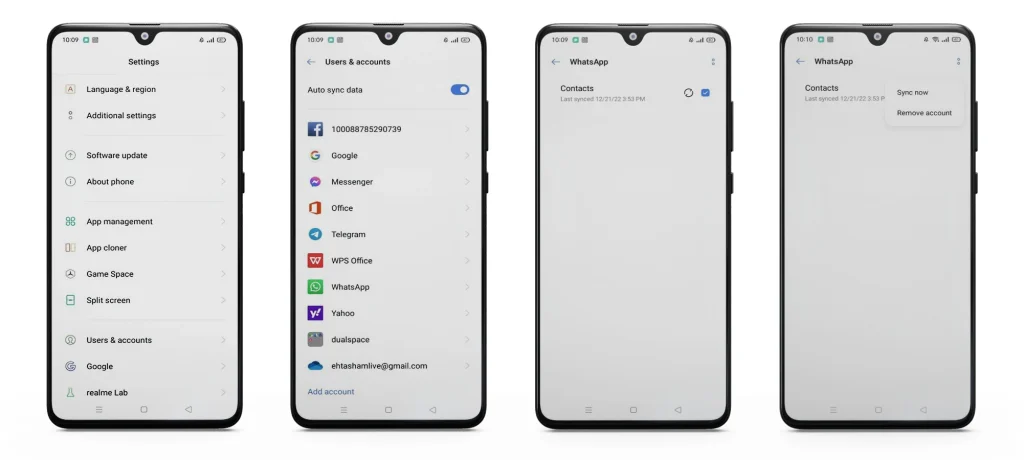
مراحل بالا ممکن است برای گوشیهای مختلف متفاوت بهنظر برسند. آیا این در مورد شما نیز صدق میکند؟ اگر اینطور است، باید وبسایت رسمی سازنده تلفن خود را بررسی کنید تا دریابید که چگونه تنظیمات همگامسازی مخاطبین خود را مدیریت کنید.
پیدا کردن مخاطبین در واتساپ ( روشی که واسه من جواب داد این بود)
- برای پيدا كردن مخاطبین در واتساپ دوم ب بخش تنظیمات یا Settings تلفن همراه خود مراجعه نمایید.
- سپس گزینه Advanced feautures را لمس کنید.
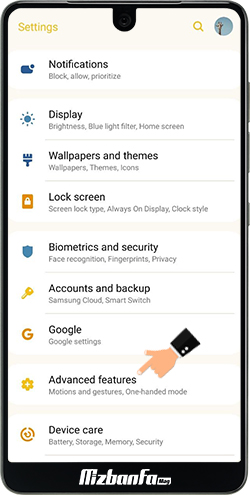
- در مرحله بعدی جهت حل مشکل عدم نمایش مخاطبین در واتس اپ دوم روی گزینه Dual Messenger ضربه بزنید. تنظیمات این بخش برای تمامی برنامه هایی که دارای نسخه دوم هستند مشترک است.
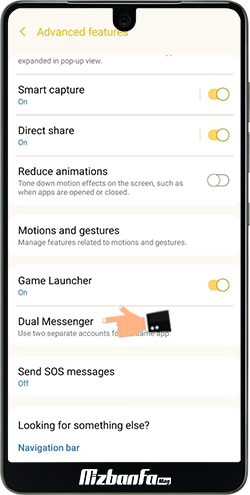
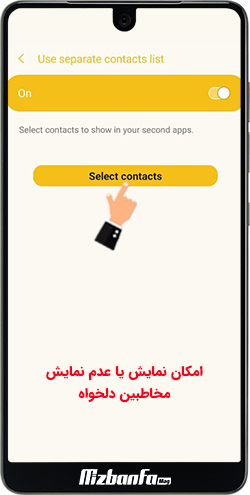
- در صورت غیرفعالسازی گزینه use separate contact lis تمامی مخاطبین تلفن همراه در مسنجر شما نمایش داده خواهند شد. می توانید این گزینه را جهت نمایش یا عدم نمایش مخاطبین در واتس اپ دوم فعال و غیرفعال کنید.
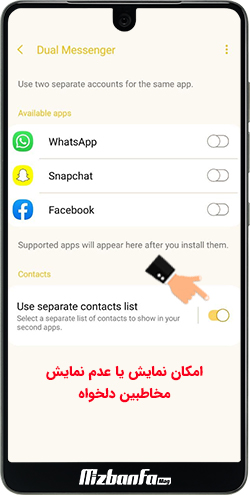
- در صورتی که تمایل دارید یک لیست خاص از مخاطبین دلخواه تهیه کنید که در واتساپ دوم تنها این مخاطبین نمایش داده شوند گزینه use separate contact lis را فعال نموده سپس روی آن ضربه بزنید.
- اکنون مخاطبین مورد نظرتان جهت نمایش در واتساپ دوم را گزینش کنید.
2- پيدا كردن مخاطبین در واتساپ
تا زمانی که شما در تنظیمات گوشی تلفن همراه خود این چنین تعریف نکنید که در هنگام افزودن یک مخاطب جدید، اطلاعات آن مخاطب به برنامه های مختلف مورد نظرتان از جمله واتساپ که موضوع این مقاله است اضافه نشود، امکان مشاهده مخاطب فوق را در میان مخاطبین واتساپ ندارید. به منظور حل مشکل بالا نیامدن مخاطبین واتس اپ شما باید یکسری اقدامات مشخص را داشته باشید. در ادامه به نحوه همگام سازی مخاطبین واتساپ از طریق بخش مخاطبین گوشی به منظور حل این مشکل خواهیم پرداخت. این روش برای همگام سازی مخاطبین در تلگرام و جیمیل نیز کاربردی است.
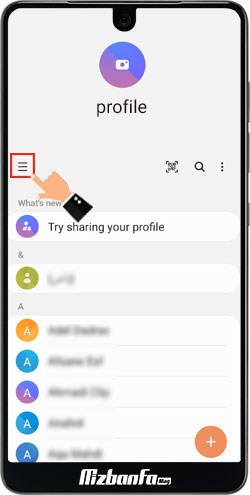
- در اولین گام از فرآیند مربوط به حل مشکل بالا نیامدن واتس اپ شما باید از میان برنامه های موجود دروی گوشی تلفن همراه خود برنامه Contacts یا مخاطبین را پیدا کرده و وارد آن شوید. همانطور که در تصویر زیر می بینید، در سمت چپ صفحه اصلی برنامه Contacts علامتی وجود دارد که با لمس آن می توانید تنظیمات مخاطبین خود را مشاهده و آنها را مدیریت نمایید.
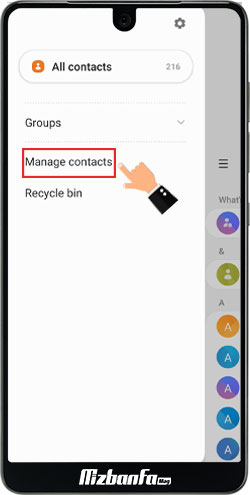
- در گام بعدی منویی همانند تصویر زیر به شما نمایش داده می شود که باید از میان گزینه های موجود Manage contacts یا مدیریت مخاطبین نسخه فارسی برنامه را انتخاب نمایید.
- در این مرحله تمامی منوهای اصلی مربوط به تنظیمات مخاطبین برای شما به نمایش گذاشته می شود. کاری که شما باید در این مرحله انجام دهید، انتخاب منو Sync contacts است.
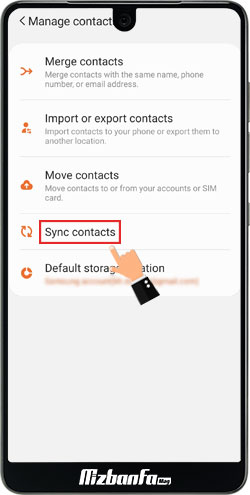
- بعد از انتخاب منو Sync contacts صفحه ای همانند تصویر زیر باز می شود. در این صفحه با تنظیمات مختلفی مواجه خواهید شد که با استفاده از آنها می توانید فرآیند همگام سازی برنامه های مختلف خود را دنبال کرده و مشکل بالا نیامدن مخاطبین واتس اپ را برای همیشه حل نمایید.
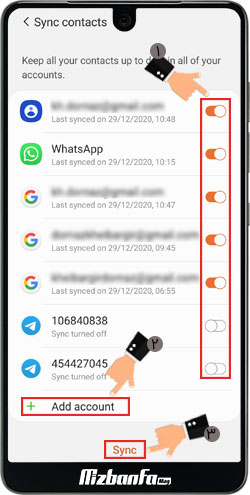 گزینه هایی که در این قسمت با آنها رو به رو خواهید شد، عبارتند از:
- امکان مدیریت همگام سازی برنامه های مختلف: همانطور که در تصویر مشخص شده است در مقابل هر یک از برنامه های نمایش داده شده در بخش تنظیمات همگام سازی گزینه ای وجود دارد که با استفاده از آن شما می توانید تعیین کنید که همگام سازی برای برنامه ای صورت بگیرد یا نه. با لمس هر یک از این گزینه ها امکان مدیریت همگام سازی همان برای شما فراهم می شود. در صورت تمایل به sync یک برنامه باید این گزینه به رنگ نارنجی درآمده و در صورت تمایل به برداشتن قابلیت sync باید این گزینه را خاموش کنید. در راستای حل مشکل بالا نیامدن مخاطبین واتس اپ شما باید گزینه قرار گرفته در مقابل این برنامه را به رنگ نارنجی دربیاورید.
- امکان افزودن حساب جدید: به طور پیش فرض برخی از برنامه و حساب های اصلی شما در لیستی که در این صفحه نشان داده می شود، قابل مشاهده است. اگر برنامه واتساپ در میان گزینه های موجود وجود نداشت تنها کافی است با کلیک روی گزینه Add account این برنامه را به لیست اصلی اضافه نمایید.
- همگام سازی تمامی برنامه ها: بعد از مدیریت برنامه های مختلف از جمله برنامه واتساپ که موضوع این مقاله است باید روی گزینه Sync موجود در پایین صفحه کلیک کنید تا فرآیند همگام سازی آغاز شود. در نتیجه آن تمامی مخاطبین فعلی شما به برنامه واتساپ اضافه می شود و همچنین هر زمان مخاطب جدیدی را اضافه نمایید نیز به صورت خودکار فرآیند همگام سازی صورت می گیرد.
**دیگه هرچی دم دست بود اینجا آوردم که شاید بدردتون بخوره..:)


بیوگرافی

,•’``’•,•’``’•,
’•,`’•,*,•’`,•’
`’•,,•’`
████████████████████████
═══════════oOo══════════
سلام
مهدي هستم،با افتخار گیلک و ساکن تهران، ارشد اقتصادم، کارمند و علاقمند به حوزه فناوری اطلاعات...
از اينكه به وبلاگم سر زدید بسیار سپاسگزارم.
از سال 88 این وبلاگو ساختم و هدفم اینه در کنار هم چیزی به اندوخته هامون تو همه زمینه ها اضافه بشه و همچنین به هر مشکلی برخوردم و راه حلی براش پیدا شده رو در اینجا به اشتراک گذاشتم که هم خودم یادم بمونه و هم شاید شما مخاطب عزیز به مشکل مشابه برخوردید و خواستید حلش کنید.
لطفا تبادل نظر کنیم تا بیشتر با هم آشنا شیم.
نوشتههای پیشین
- بهمن ۱۴۰۴
- دی ۱۴۰۴
- آبان ۱۴۰۴
- مهر ۱۴۰۴
- اسفند ۱۴۰۳
- آبان ۱۴۰۳
- مرداد ۱۴۰۳
- خرداد ۱۴۰۳
- اردیبهشت ۱۴۰۳
- آذر ۱۴۰۲
- آبان ۱۴۰۲
- شهریور ۱۴۰۲
- خرداد ۱۴۰۲
- اسفند ۱۴۰۱
- بهمن ۱۴۰۱
- آبان ۱۴۰۱
- شهریور ۱۴۰۱
- مرداد ۱۴۰۱
- تیر ۱۴۰۱
- بهمن ۱۴۰۰
- دی ۱۴۰۰
- آذر ۱۴۰۰
- فروردین ۱۴۰۰
- آذر ۱۳۹۹
- فروردین ۱۳۹۹
- اسفند ۱۳۹۸
- بهمن ۱۳۹۸
- آذر ۱۳۹۸
- مهر ۱۳۹۸
- مرداد ۱۳۹۸
- خرداد ۱۳۹۸
- اردیبهشت ۱۳۹۸
- اسفند ۱۳۹۷
- بهمن ۱۳۹۷
- دی ۱۳۹۷
- آذر ۱۳۹۷
- آرشيو
آخرین نوشتهها
- شاخص های فاندامنتال فارکس | مهم ترین شاخص های اقتصادی در Forex
- همه چیز درباره سیستم موقعیت یابی QZSS
- روش های بازگردانی بکاپ واتس اپ (اندروید)
- معرفی تمامی نمادها در فارکس + نحوه خواندن نمادها
- بونوس چیست؟ انواع بونوس در فارکس
- آشنایی با شبکه ترون trc20 | trc20 چیست؟
- سشن های فارکس و ساعت باز شدن بازار فارکس به وقت ایران
- ارسال پیام در واتساپ بدون ذخیره شماره مخاطب
- حل مشکل عدم نمایش نام مخاطبین در واتساپ و واتساپ دوم
- فرکانس شبکه های ایران با گیرنده دیجیتال UHF
- مشکل باز نشدن عکس و فیلم در تلگرام را چطور حل کنیم؟
- چطور یک صفحه خاص را در فایل ورد افقی کنیم؟
- متن مواد قانون برگزاری مناقصات چیست؟
- چگونه پادکست دانلود کنیم؟ ترفندها و اصول دانلود پادکست...
- سیستمهای بینالمللی کدگذاری کالا/ ایران کد و شبنم جایگزین هم نیستند
پیوندهای روزانه
- پنجره واحد خدمات فراجا
- سامانه جامع رسانه های کشور
- سامانه معاملاتی لوتوس پارسیان
- سامانه بام بانک ملی
- سامانه استعلام سوابق بیمه تامین اجتماعی
- سامانه جامه رسانه های کشور
- قوانین و مقررات برگزاری مناقصه و مزایده
- سامانه یکپارچه اطلاعات کارمندان
- سامانه تدارکات الکترونیکی دولت
- سازمان انتقال خون ایران
- آرشیو پیوندهای روزانه