درباره ی من

زندگینامه ای از بودن ها

'گالری تصاویر مورد علاقه

یه مکان پر از دوست داشتنی ها

سفرها

خاطرات سفر به جاهای مختلف

خاطرات

گذشته و آینده

گذشته و آینده

توضیح کوتاه درباره موضوع

آیا می‌دانستید تفاوت بین Update و Upgrade چیست؟

  Ø¢ÛŒØ§ می‌دانستید تفاوت بین Update و Upgrade چیست؟

آپدیت و آپگرید دو راه متفاوت برای ایجاد تغییرات در یک برنامه، اپلیکیشن یا سیستم‌عامل هستند اما تفاوت اصلی آن‌ها در تعداد تغییرات و اهمیت تغییرات انجام شده در آن برنامه است به طوری که آپدیت یک نرم‌افزار شامل رفع اشکالات و دیگر بهبود بخشی‌های کوچک است در حالی‌ که آپگرید یک نرم‌افزار با تغییر در ورژن آن نرم‌افزار و دیگر تغییرات ساختاری همراه است.

Update چیست؟
هنگامی که چیزی را آپدیت می‌‌کنیم، تغییراتی در برنامه ایجاد می‌شود اما این تغییرات بر ساختار اصلی تأثیر نگذاشته و از همین روی تغییراتی که اغلب در کامپیوترتان ایجاد می‌شود، مثل رفع اشکالات فنی، پَچ‌های امنیتی و اضافه شدن پشتیبانی برای درایورها و سخت‌افزارهای جدید، را می‌توان Update در نظر گرفت. فایل‌های آپدیت معمولاً حجم کمی دارند و ظرف دقیقه و گاهی‌ اوقات چند ثانیه دانلود می‌شوند (البته کلمهٔ کم که برای حجم استفاده شد نسبی است چرا که آپدیت یک اپلیکیشن می‌تواند چند کیلوبایت تا چند مگابایت حجم داشته باشد اما ممکن است آپدیت سیستم‌عامل حجمش به چند صد مگابایت هم برسد.)

Upgrade چیست؟
وقتی یکسری تغییرات اساسی و قابل‌توجه شامل حال یک نرم‌افزار بشود، آن‌ را آپگرید کردن می‌نامیم و به همین دلیل هم هست که مثلاً تغییر Ubuntu 16.04 به Ubuntu 18.04 را آپگرید در‌ نظر می‌گیریم نَه آپدیت. Upgrade عمدتاً شامل تغییرات مهمی در GUI (رابط کاربری گرافیکی) و اضافه شدن ویژگی‌ها و آپشن‌هایی به ورژن جدید است که در ورژن قبلی برنامه یا اپلیکیشن وجود نداشت (همان‌طور که شاید حدس زده باشید، حجم آپگریدها نسبت به آپدیت‌ها زیادتر است که گاهی می‌تواند به چند گیگابایت هم برسد.)

چند نکته در مورد Update و Upgrade
آپدیت نرم‌افزارهای مختلف اغلب رایگان است و شما فقط یک بار برای خرید برنامه (اگر غیررایگان باشد) مبلغی را می‌پردازید و از آن پس به سادگی آپدیت‌ها را دریافت خواهید کرد و به‌ خاطر همین است که مثلاً اگر ویندوز را اورجینال تهیه کنید، کلی هزینه‌بر خواهد بود اما آپدیت‌ها از آن به‌ بعد رایگان در اختیار شما قرار خواهند گرفت. برخلاف آپدیت، برای آپگرید کردن شاید نیاز به پرداخت هزینه باشد اما امروزه اکثر اپلیکیشن‌ها و سیستم‌عامل‌های غیررایگان، مثل ویندوز و مک، آپگرید را هم به‌ صورت رایگان در اختیار کاربران خود قرار می‌دهند.

همان‌طور که گفته شد، زمان لازم برای نصب یک آپدیت کمتر از زمان لازم برای نصب یک آپگرید است چرا که حجم به‌ مراتب کمتری نیز دارا است اما در عین حال آپگرید پیچیده‌تر و زمان‌برتر است زیرا حجم دیتایی که باید جایگزین دیتای قبلی شود نسبتاً زیاد است به‌ طوری‌ که شاید این کار چند ساعت هم به‌ طول بینجامد.

چیز دیگری که آپدیت و آپگرید را از هم متمایز می‌کند ورژن نرم‌افزار است؛ آپگریدی که برای یک نرم‌افزار منتشر می‌شود تغییر زیادی در عدد ورژن ایجاد می‌کند (مثلاً آپگرید اندروید ۶ به اندروید ۷ و یا آپگرید ویندوز ۸ به ویندوز ۱۰) و این در حالی است که می‌توان از آپگرید برای اصطلاحاً Clean Install نرم‌افزار نیز استفاده کرد (هرچند توسعه‌دهندگان نرم‌افزار به‌ طور مرتب تمام آپدیت‌های اخیر را در آخرین ورژن فایل نصبی یا ISO قرار می‌دهند، اما وقتی نرم‌افزاری را از سایت سازنده‌اش دانلود می‌کنید، تمام آپدیت‌های اخیر هم بر روی آن موجود خواهند بود.)

۱۳۹۷/۱۰/۲۹ , ۱۲:۳۱ ق.ظ
مهدی

معرفی شانزده سرویس ذخیره سازی ابری برتر


معرفی شانزده سرویس ذخیره سازی ابری برتر

امروزه بیشتر کاربرانی که دغدغه‌ی امنیت یا دسترسی همیشگی به فایل‌های خود دارند، به سرویس‌های ابری روی می‌آورند. بنابراین، آشنایی با این سرویس‌ها ضروری است.


با توجه به گستردگی و تعدد شرکت‌های ارائه‌‌دهنده‌ی فضای ذخیره‌سازی ابری، باید در انتخاب خود دقیق باشید و سرویس‌دهنده‌ای را انتخاب کنید که ضمن امن بودن، در قبال دریافت کمترین هزینه بیشترین فضا را در اختیار شما قرار دهد.

در این مطلب به معرفی ۱۰ سرویس ذخیره‌سازی ابری برتر در زمینه‌های یادشده می‌پردازیم و نمونه‌ای از قیمت‌گذاری هرکدام را به شما نشان می‌دهیم. تمام این سرویس‌دهنده‌ها مقداری فضا به‌صورت رایگان در اختیار شما قرار می‌دهند تا قبل از متحمل شدن هرگونه هزینه، ببینید که سرویس انتخابی مناسب نیاز شما است یا خیر‌؛ اما پیش از هرچیز باید بدانیم اساسا دلیل استفاده از ذخیره‌سازی آنلاین چیست.

 برای دیدن کامل متن به ادامه مطلب مراجعه کنید...

ادامه نوشته
۱۳۹۷/۱۰/۲۵ , ۱۱:۵۱ ب.ظ
مهدی

آموزش کامل Folder Option ویندوز

یکی از مهم ترین قسمت های ویندوز پنجره ی Folder Options می باشد. همان طور که از نام آن پیداست در این پنجره  تنظیماتی در مورد جستجو و نحوه نمایش فایل ها و پوشه ها و حتی نشانگر موس، دیده می شود.

امروز نکاتی را در مورد این پنجره و تاثیراتی که روی ویندوز شما می گذارد آموزش می دهیم. سعی شده است مطلب جامع و کاملی تهیه شده باشد تا شما از مطالعه آن لذت ببرید.


برای دیدن کامل متن به ادامه مطلب مراجعه کنید...

ادامه نوشته
۱۳۹۷/۱۰/۲۴ , ۵:۲۵ ب.ظ
مهدی

8 روش برای به دست آوردن MAC Address


  در این آموزش 8 روش برای به دست آوردن MAC Address در ویندوز به شما معرفی می کنیم که 5 روش به کمک خط فرمان و 3 روش از راه غیر خط فرمانی انجام می شود. اما قبل از اینکه روش های به دست آوردن آدرس سخت افزاری را با هم بررسی کنیم ابتدا ببینیم آدرس سخت افزاری یا همان MAC Address چیست ؟

 MAC Address چیست؟

MAC Address یا Media Access Control Address یک شناسه یا ID یکتا (در دنیا) است که توسط  کارخانه سازنده به هر کارت شبکه اختصاص داده می شود. این شناسه یکتا، 48 بیتی است وبر مبنای هگزا دسیمال و به صورت زیر نمایش داده می شود:

44-B5-53-6F-7D-BA

همانطور که می دانید آدرس های IP می توانند به سادگی توسط کاربر دستکاری شوند اما آدرس های سخت افزاری همواره ثابت هستند و حتی در صورت دستکاری شدن، باز هم در نهایت همان MAC Address اولیه در جای خود ثابت خواهد بود. در صورتی که MAC Address کامپیوتری را داشته باشیم می توانیم کامپیوتر مقصد و همینطور کارخانه سازنده آن را شناسایی کنیم. یکی از راه های شناسایی مجرمین شبکه نیز همین آدرس های سخت افزاری است. نکته جالب توجه دیگر هم این است که یکی از ساده ترین راه های سرقت اطلاعات در یک شبکه، از طریق دستکاری کردن آدرس فیزیکی Switch در یک شبکه LAN صورت می گیرد. روش کلی به این صورت است که شماMAC Address خود را به جای MAC Address سوئیچ در شبکه جا می زنید و کلاینت ها که Packet های خود را به آدرس فیزیکی سوئیچ می فرستند، از این به بعد بسته های خود را به کارت شبکه شما می فرستند. این Packet ها می توانند شامل اطلاعاتی از قبیل Username ها و Password های کاربران درون شبکه باشد. پس چه شما یک هکر باشید، چه شما یک Target برای یک هکر باشید و چه فردی که به دنبال مجرم می گردد باید روش های به دست آوردن MAC Address را بلد باشید تا بتوانید هک کنید یا از هک شدن خود جلوگیری کنید و یا بتوانید هکر را شناسایی کنید. خب حالا که تا از اهمیت آدرس های فیزیکی با خبر شدید، بپردازیم به روش های به دست آوردن آدرس سخت افزاری در ویندوز.

برای دیدن کامل متن به ادامه مطلب مراجعه کنید...

ادامه نوشته
۱۳۹۷/۱۰/۲۰ , ۲:۳۶ ق.ظ
مهدی

6 روش برای پیدا کردن آدرس IP کامپیوتر


هنگامی که رایانه شما به یک شبکه متصل می شود، یک آدرس اختصاصی روی آن شبکه که با نام آدرس IP شناخته می شود; به آن اختصاص پیدا می کند.


کلیک – اگر رایانه هم به یک شبکه محلی و هم به اینترنت متصل باشد؛ علاوه بر آدرس IP داخلی که موقعیت آن را در شبکه محلی نشان می دهد یک آدرس IP خارجی نیز پیدا می کند که در واقع آدرس IP ارتباط اینترنتی است. برای آموختن چگونگی پیدا کردن هر دو آن ها با کلیک همراه شوید.


روش اول: پیدا کردن آدرس IP عمومی (خارجی) با استفاده از موتور های جستجو

728px-Find-the-IP-Address-of-Your-PC-Step-1-Version-2

1 ابتدا یکی از موتور های جستجوی Bing یا Google را باز کنید. این دو موتور جستجو به شما اجازه می دهند تا به سرعت آدرس IP عمومی (خارجی) خود را پیدا کنید. در واقع این آدرس مودم شماست که در سراسر اینترنت قابل مشاهده است.

2 عبارت ip address را در قسمت جستجو تایپ کنید و کلید ↵ Enter را فشار دهید. با استفاده از این دستور آدرس IP عمومی شما به نمایش در خواهد آمد. این ترفند روی بسیاری از موتور های جستجو مثل: گوگل، بینگ، Ask، DuckDuckGo و … کار می کند ولی یاهو از این قابلیت پشتیبانی نمی کند.

728px-Find-the-IP-Address-of-Your-PC-Step-2-Version-2

3 آدرس IP خود را پیدا کنید. اکنون آدرس IP شما در قسمت بالای نتایج جستجو و در بعضی موارد در قسمت مخوص خود به نمایش در می آید. اگر شما از موتور جستجوی Ask استفاده می کنید، آدرس IP در قسمت بالای بخش More Answers نمایش داده می شود.

  • آدرس IP عمومی از چهار قسمت مجزا که هر قسمت شامل حداکثر سه عدد است، تشکیل می شود و هر قسمت به وسیله نقطه از قسمت دیگر جدا شده است. برای مثال چیزی شبیه به این: 44.29.192
  • این آدرس IP توسط ارائه دهنده خدمات اینترنت شما به شما اختصاص داده شده است. اکثر آدرس های IP خارجی پویا هستند. به این معنی که هر دفعه که به شبکه متصل می شوید، عوض می شوند. با استفاده از پراکسی می توان این آدرس IP را پوشش داد.

728px-Find-the-IP-Address-of-Your-PC-Step-3


روش دوم: یافتن آدرس IP از طریق تنظیمات مودم

1 صفحه تنظیمات مودم کامپیوتر خود را باز کنید. تقریبا اکثر مودم ها تنظیماتی دارند که می توان از طریق مرورگر ها به آن ها دسترسی پیدا کرد و تنظیمات مورد نظر را انجام داد. بنابر این با وارد کردن آدرس IP مودم خود در یک مرورگر، وارد صفحه تنظیمات آن شوید. برای پیدا کردن آدرس IP مودم خود می توانید از دفترچه راهنمای آن استفاده کنید. ولی معمولا مودم ها از یکی از IP های زیر استفاده می کنند:

  • 168.1.1
  • 168.0.1
  • 168.2.1

728px-Find-the-IP-Address-of-Your-PC-Step-4-Version-2


2 صفحه Status، Internet و یا WAN تنظیمات مودم را باز کنید. محل نمایش آدرس IP بسته به مدل و نوع مودم متفاوت است. ولی اکثرا این آدرس را در یکی از صفحات Internet، Router Status یا WAN به نمایش می گذارند.

  • در صورتی که از مودم های جدید شرکت Netgear با نرم افزار مخصوص Netgear Genie configuration استفاده می کنید، برای دسترسی به این تنظیمات باید روی تب Advanced کلیک کنید.

728px-Find-the-IP-Address-of-Your-PC-Step-5-Version-2


3 یافتن آدرس IP. در صفحات Status، Internet و یا WAN زیر قسمت“Internet Port” یا “Internet IP Address” باید بتوانید آدرس IP خود را ببینید. آدرس IP از چهار قسمت مجزا که هر قسمت شامل حداکثر سه عدد است، تشکیل می شود و هر قسمت به وسیله نقطه از قسمت دیگر جدا شده است. برای مثال چیزی شبیه به این: 198.44.29.192

  • عدد به نمایش درآمده، همان آدرس IP شماست و هر ارتباطی که از طریق مودم شما برقرار شود از این آدرس استفاده خواهد کرد.
  • این آدرس IP توسط ارائه دهنده خدمات اینترنت شما به شما اختصاص داده شده است. اکثر آدرس های IP خارجی پویا هستند. به این معنی که هر دفعه عوض می شوند. با استفاده از پراکسی می توان این آدرس IP را پوشش داد.

728px-Find-the-IP-Address-of-Your-PC-Step-6-Version-2


روش سوم: یافتن آدرس IP خصوصی ویندوز با استفاده از خط فرمان

1 باز کردن خط فرمان (command prompt). کلید های ⊞ Win و R کیبورد را به صورت همزمان فشار داده و در پنجره باز شده عبارت cmd را تایپ کنید. سپس کلید ↵ Enter را فشار دهید تا خط فرمان ویندوز (command prompt) باز شود.

  • در ویندوز 8 و 10 با فشار دادن کلید های ⊞ Win و X به صورت همزمان و انتخاب command prompt از منوی باز شده می توانید این کار را انجام دهید.

728px-Find-the-IP-Address-of-Your-PC-Step-7


2 باز کردن ابزار “ipconfig”. در خط فرمان عبارت ipconfig را تایپ کرده و کلید↵ Enter را فشار دهید. پس از انجام این کار لیستی از اطلاعات اتصالات شبکه شما به نمایش در می آید. در این بخش تمام اطلاعات مربوط به اتصالات شبکه روی کامپیوتر شما نمایش داده می شود.

728px-Find-the-IP-Address-of-Your-PC-Step-8-Version-2


3 یافتن آدرس IP. اتصال فعال شما در شبکه ممکن است با عبارت هایی مثل Wireless Network Connection، Ethernet adapter و یا Local Area Connection نام گذاری شده باشد. همچنین احتمال دارد با نام شرکت سازنده کارت شبکه رایانه شما نام گذاری شده باشد. اتصال فعال خود را یافته و به دنبال IPv4 Address بگردید.

  • آدرس IP خصوصی از چهار قسمت مجزا که هر قسمت شامل حداکثر سه عدد است، تشکیل می شود و هر قسمت به وسیله نقطه از قسمت دیگر جدا شده است. برای مثال چیزی شبیه به این: 44.29.192
  • خروجی دستور ipconfig معمولا طولانی است. بنابر این ممکن است برای یافتن IPv4 Address مجبور شوید صفحه را به پایین بکشید.

728px-Find-the-IP-Address-of-Your-PC-Step-9


روش چهارم: یافتن IP خصوصی ویندوز از طریق Network Connections (اتصالات شبکه)

1 پنجره Network Connections را باز کنید. شما در تمام نسخه های ویندوز با فشار دادن کلید های ⊞ Win و R و سپس تایپ عبارت ncpa.cpl و زدن کلید ↵ Enter می توانید به سرعت به این پنجره دسترسی پیدا کنید.

728px-Find-the-IP-Address-of-Your-PC-Step-10


2 روی connection فعال خود کلیک راست کنید. از منوی باز شده Status را انتخاب کنید تا پنجره connection’s Status باز شود. در صورتی که از ویندوز XP استفاده می کنید، روی گزینه Support کلیک کنید.

728px-Find-the-IP-Address-of-Your-PC-Step-11


3 پنجره Network Connection Details را باز کنید. برای این کار روی گزینهDetails کلیک کنید. اکنون می توانید آدرس IP خصوصی یا داخلی خود را در مقابل عبارت “IP Address” یا “IPv4 Address” مشاهده کنید.

  • آدرس IP داخلی خصوصی از چهار قسمت مجزا که هر قسمت شامل حداکثر سه عدد است، تشکیل می شود و هر قسمت به وسیله نقطه از قسمت دیگر جدا شده است. برای مثال چیزی شبیه به این: 44.29.192
  • آدرس IP داخلی نشان دهنده موقعیت شما در شبکه است.

728px-Find-the-IP-Address-of-Your-PC-Step-12


روش پنجم: پیدا کردن آدرس IP خصوصی در سیستم عامل لینوکس

1 ترمینال (Terminal) را باز کنید. شما می توانید از طریق خط فرمان ترمینال (Terminal command line) آدرس IP خصوصی خود را پیدا کنید. برای دسترسی به Terminal می توانید از پوشه ابزار (Utilities folder) خود آن را یافته و اجرا کنید و یا کلید های Ctrl+Alt+T را همزمان فشار دهید.

728px-Find-the-IP-Address-of-Your-PC-Step-13


2 یکی از فرمان های پیکربندی IP را وارد کنید. فرمان های زیادی برای نمایش آدرس IP کامپیوتر شما وجود دارد. فرمان اول یک استاندارد جدید برای چک کردن آدرس IP است، در حالی که دومی تقریبا منسوخ شده ولی هنوز روی اکثر نسخه های لینوکس کار می کند.

  • فرمان اول: sudo ip addr show – پس از وارد کردن این کد فرمان باید رمز عبور ADMIN رایانه را وارد کنید.
  • فرمان دوم: /sbin/ifconfig – ممکن است شما با پیغامی مبنی بر دسترسی نداشتن به حساب مدیریتی مواجه شوید. اگر چنین اتفاقی افتاد عبارتsudo /sbin/ifconfig را تایپ کنید و سپس رمز عبور خود را وارد کنید.

728px-Find-the-IP-Address-of-Your-PC-Step-14


3 یافتن آدرس IP. هر کدام از این فرمان ها جزئیات تمام اتصال های موجود را نشان می دهد. بنابر این اتصالی را که از آن استفاده می کنید، پیدا کنید. اگر کامپیوتر شما از ارتباط اترنت (Ethernet) استفاده می کند، به احتمال زیاد اتصال از نوع eth0 خواهد بود. و اگر از ارتباط بی سیم یا wireless استفاده می کند، به احتمال زیاد از نوع wlan0 می باشد.

  • آدرس IP داخلی خصوصی از چهار قسمت مجزا که هر قسمت شامل حداکثر سه عدد است، تشکیل می شود و هر قسمت به وسیله نقطه از قسمت دیگر جدا شده است. برای مثال چیزی شبیه به این: 44.29.192

728px-Find-the-IP-Address-of-Your-PC-Step-15


روش ششم: استفاده از سایت اینترنتی

برای یافتن آدرس IP خود کافیست به سایت findurl.com  مراجعه کنید.

728px-What-is-my-ip

۱۳۹۷/۱۰/۲۰ , ۲:۱۶ ق.ظ
مهدی

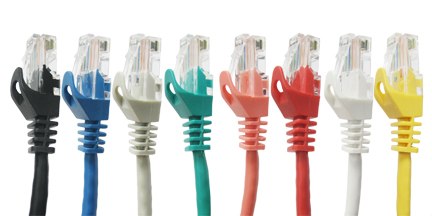
پچ کورد Patch Cord چیست؟

آموزش راه‌اندازی ساده شبکه و ایجاد File sharing

برای اتصال بین سوئیچ شبکه و پچ پنل و همچنین اتصال بین کامپیوتر (کارت شبکه) و پریز شبکه از پچ کورد استفاده میشود. یکی از مهمترین قسمتهای شبکه پچ کورد است که میتواند کارایی شبکه را تحت تاثیر قرار دهد . پچ کوردها در طولهای 30 و 50 سانتی ، 1 ، 2 ،3 ،4 ،5 ،10 ، 15 متری تولید میشوند و در همان کارخانه 2 سر آن به سوکت RJ45 پانچ می‌شود.پچ کورد ها در رنگهای مختلف و با دو نوع ژاکت LSZH ، PVC ،ساخته می شوند که دومی فاقد هالوژن می باشد و در هنگام آتش سوزی دود سمی تولید نمی کند.

۱۳۹۷/۱۰/۱۶ , ۷:۴۸ ب.ظ
مهدی

آشنایی با انواع هکر ها

هکرها با استفاده از ابزارهای متفاوت که به برخی از آن‌ها اشاره خواهیم کرد به اطلاعات شخصی و محرمانه افراد دست می‌یابند. اطلاعاتی که مربوط به حریم خصوصی و شخصی افراد می‌باشد و مسلماً به هیچ وجه راضی به  افشا و دسترسی به آن، توسط افراد غریبه نیستند، این اطلاعات می‌تواند شامل: رمزهای عبور، عکس‌های خانوادگی، اطلاعات بانکی، مشخصات و اطلاعات فردی و بسیاری موارد دیگر باشد؛


برای دیدن کامل متن به ادامه مطلب مراجعه کنید...

ادامه نوشته
۱۳۹۷/۱۰/۱۵ , ۹:۲۰ ب.ظ
مهدی

رفع بلاک و مسدودشدن سایت ها توسط نود32 ( راسخون - سافت گذر و ...)


- با توجه به مسدود شدن برخی سایت ها توسط آنتی ویروس نود (پیغام Access denied) مراحل زیر را دنبال کنید:
در تنظیمات آنتی ویروس (با کلید F5) از مسیر زیر:
Web and email > Web Access Protection > HTTP, HTTPS > Enable HTTP cheking
یا آن را به طور کلی غیر فعال کنید یا در قسمت URL address management آدرس سایت را به همراه ستاره در ابتدا و انتهای آن اضافه کنید. مثال *rasekhoon.net*
طبق تصاویر زیر:


رفع بلاک و مسدودشدن سایت ها توسط نود32 ( راسخون - سافت گذر و ...)


رفع بلاک و مسدودشدن سایت ها توسط نود32 ( راسخون - سافت گذر و ...)


رفع بلاک و مسدودشدن سایت ها توسط نود32 ( راسخون - سافت گذر و ...)


البته دوستان دقت کنن سایت راسخون ویروسی نیست و مشکلی از لحاظ امنیت نداره ...فکر نکنید دلیل بسته شدن سایت به علت ویروسی بودن بوده ...چون آپدیت آفلاین آنتی ویروس و بعضی از نرم افزار های سایت قانون کپی رایت رو نقض کردن و کرک شده هستن به همین دلیل nod32 سایت رو به عنوان ویروس تشخیص میده و دسترسی رو قطع میکنه ... !

۱۳۹۷/۱۰/۱۴ , ۱۲:۲۳ ب.ظ
مهدی
بیوگرافی

                       ,•’``’•,•’``’•,
                       ’•,`’•,*,•’`,•’
                          `’•,,•’`
████████████████████████           
═══════════oOo══════════
سلام
مهدي هستم،با افتخار گیلک و ساکن تهران، ارشد اقتصادم، کارمند و علاقمند به حوزه فناوری اطلاعات...
از اينكه به وبلاگم سر زدید بسیار سپاسگزارم.
از سال 88 این وبلاگو ساختم و هدفم  اینه در کنار هم چیزی به اندوخته هامون تو همه زمینه ها اضافه بشه و همچنین به هر مشکلی برخوردم و راه حلی براش پیدا شده رو در اینجا به اشتراک گذاشتم که هم خودم یادم بمونه و هم شاید شما مخاطب عزیز به مشکل مشابه برخوردید و خواستید حلش کنید.
لطفا تبادل نظر کنیم تا بیشتر با هم آشنا شیم.

کدهای وبلاگ

اوقات شرعی

آمارگیر وبلاگ

وبلاگ در سال 1389 ساخته شده است