برای همراهی با ما به ادامه مطلب توجه نمایید...
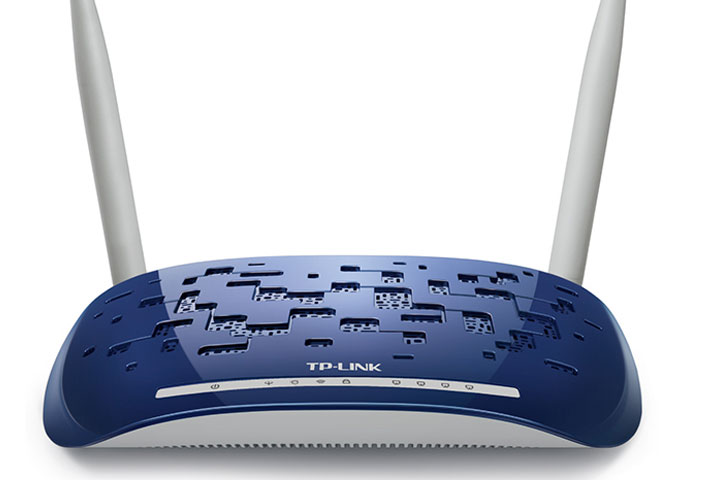
نحوه تنظیم مودم TP-LINK
مودم TP-LINK که به صورت مودم تی پی لینک خوانده میشود یکی از انواع مودم موجود در بازار ایران میباشد. مودمهای TP-Link در انواع مودم ADSL تی پی لینک و مودم سیم کارت خور TP-Link وجود دارند. انواع مودم تی پی لینک از پرفروشترین مودمهای بازار ایران میباشند. مدلهای 8151 و 8901 و 8951 و 8960 و 8961 از معروفترینمودمهای ای دی اس ال این شرکت هستند.
نحوه تنظیم مودم تی پی لینک وایرلس و کانفیگ این مدلها بسیار ساده میباشد و با اتصال به وای فای مودم و یا اتصال کابل شبکه به پورت LAN مودم، میتوانید از طریق مرورگر موبایل، تبلت، لپ تاپ و یا کامپیوترتان به صفحه تنظیمات محصولات تی پی لینک دسترسی داشته باشید. برای این کار کافیست آدرس آی پی 192.168.1.1 را در بخش آدرس مرورگرتان وارد نمایید و بر روی GO بزنید. در صفحه ورودی محصولات از شما نام کاربری و کلمه عبور خواسته میشود که به طور پیش فرض هر دوی آنها کلمه admin میباشند. برای دسترسی به آموزش کامل کانفیگ مودم تی پی لینک و آموزش نحوه تنظیم کردن مودم TP-Link برای وارد نمودن نام کاربری و کلمه عبور دریافیت شده از ISP ارائه دهندهاینترنت ADSL و همچنین نحوه تنظیم فیلدهای وای فای این مودمها برای دسترسی وایرلس به آنها به ادامه مقاله مراجعه نمائید.
ادامه نوشته
۱۳۹۷/۱۱/۳۰ , ۲:۱۳ ق.ظ
مهدی
مودم ADSL چیست و انواع مودم ADSL

مودمADSLمودمی برای اتصال به اینترنت پرسرعتADSLاست و از جمله تجهیزاتی میباشد که برای اتصال به خطوط تلفن ثابت و استفاده از اینترنت اشتراکی استفاده میشود. انواع مختلف این مودمدارای پورتهای اتصالی (درگاه ارتباطی) مختلفی میباشندتا کاربران توسط این پورتها امکان اتصال به دستگاه مودم بر اساس پروتکلهای مختلف را داشته باشند.
ادامه نوشته
۱۳۹۷/۱۱/۳۰ , ۲:۴ ق.ظ
مهدی
آموزش تصویری اشتراکگذاری اینترنت لپتاپ

در مکان هایی که امکان دسترسی به مودم وایفای وجود ندارد و اتصال به اینترنت تنها از طریق کابل LAN امکانپذیر است، اتصال گوشی، تبلت و... به اینترنت یک مشکل است. در این مطلب از مجموعه مطالب آموزشی سخت افزار به شما روش اشتراک گذاری اینترنت لپتاپ را بدون نیاز به نرم افزارهای جانبی به شما آموزش خواهیم داد. با ما همراه باشید.
۱۳۹۷/۱۱/۰۲ , ۱۰:۵۸ ب.ظ
مهدی
تقویت قدرت آنتندهی مودم وایفای در ۵ دقیقه

ممکن است با مشکل ضعیف بودن سیگنال های شبکه وای فای خود رو به رو باشید. باید بدانید که میتوانید این سیگنال ها را با اقدامات متناسب تقویت کنید.
شبکه های WiFi ، تنها سیگنال هایی رادیویی هستند و بسیاری چیز ها می توانند در جریان آن ها اختلال ایجاد کنند. اما یک سیگنال قوی WiFi می تواند به شما کارکرد سریعتر و پوشش وسیع تری بدهد. از این رو، لازم است تا روتر ها و مودم هایتان را در موقعیت مناسب قرار داده و آن را برای قدرت سیگنال بهینه تنظیم کنید. در سطور ذیل ما به این امر می پردازیم.
آنتن را رو به بالا قرار دهید.
روتر ها معمولا آنتن های فیزیکی قابل تنظیمی دارند. این آنتن ها معمولا به صورت افقی تنظیم می شوند تا بتوانند درون جعبه خود گنجانده شوند. برای دستیابی به ماکسیمم قدرت سیگنال، آنتن روتر خود را صورت عمودی تنظیم کنید، مستقیما رو به بالا. اگر دو آنتن دارید، آن ها را در دو جهت متفاوت قرار ندهید. چنین کاری عملکرد بهتری نخواهد داشت.
روتر خود را در موقعیت مناسب قرار دهید
در نظر بگیرید که روتر خود را کجا قرار داده اید. اگر یک خانه و یا دفتر بزرگ دارید بهتر است که روتر را نزدیک مرکز بگذارید، چرا که بدین شکل بیشترین پوشش را دریافت خواهید نمود. اگر روتر خود را در انتهای ساختمان قرار دهید، ممکن است در انتهای دیگر سیگنال های ضعیفی دریافت کنید. ولی در نظر داشته باشید اگر روتر را در چنین موقعیتی قرار داده و قدرت سیگنال مناسبی دارید، بهتر است که دیگر این ابزار ها را جا به جا نکنید.
برای پوشش حداکثری بهتر است که روتر در ارتفاع قرار داده شود. گذاشتن آن بر روی زمین بسیار ایده بدی است. قرار دادن آن بر روی تاقچه شاید جای مناسبی باشد.
روتر را بر رو و یا نزدیک اشیا فلزی هماننند قفسه های فلزی و یا فایل ها قرار ندهید. این ها سیگنال ها را مسدود می کنند. فلز ها و دیوار های سنگی نیز سیگنال های WiFi را مسدود می کنند در حالی که دیوار های چوبی و پلاستیکی معمولا تاثیری بر این سیگنال ها ندارند.
شما در ضمن می توانید دیگر منابع اختلالات را نیز از میان بر دارید. برای مثال مایکروویو ها، تلفن های بیسیم ۲٫۴ GHz و کنترل کننده های کودک می توانند در سیگنال های WiFi اختلال ایجاد کنند. من به شخصه از میان رفتن سیگنال های لپ تاپ خود را هنگام روشن بودن مایکروویو تجربه کرده ام. این مایکروویو درست در مسیر لپ تاپ و روتر من قرار داشت.
راه حل چنین مشکلی، جابه جایی هر کدام از این وسایل به نحوی است که دیگر در مسیر هم قرار نگیرند. اگر چنین مشکلی نیز با یک تلفن بیسیم دارید بهتر است تلفن های جدیدی تهیه کنید که فرکانس های ۵٫۸ GHz دارند که در نتیجه تداخلی با فرکانس های روتر شما نخواهند داشت.
بهترین کانال WiFi را انتخاب کنید
اگر در منطقه ای با تعداد زیادی شبکه WiFi متفاوت هستید – مکان هایی چون مجتمع های مسکونی و یا یک منطقه پر ازدحام مسکونی – به احتمال زیاد شبکه های WiFi همسایگانتان با شما تداخل دارند.
برای به حداقل رساندن این تداخل، روتر خود را، به بیشترین میزان ممکن، از مناطق تحت پوشش روتر های دیگر دور نگه دارید. برای نمونه اگر در آپارتمانی روتر خود را درون اطاقی قرار دهید، ممکن است روتر همسایتان درست در پشت دیوار آن اطاق بوده و در فرکانس های شما تداخل ایجاد کند.
ولی بهترین کاری که می توانید انجام دهید تغییر دادن کانال وای فای می باشد. شما می توانید به این گزینه از طریق صفحه تنظیمات روتر دسترسی پیدا کنید. دفترچه راهنمای روتر خود را یافته و نحوه انجام این کار را پیدا کنید. اگر چنین دفترچه راهنمایی را نداشتید مطمنا می توانید آن را از اینترنت بیابید. گزینه کانال های وای فای را در نمایه وب روتر خود مشخص کرده و به کانالی با اختلالات و تداخلات کمتر تغییرش دهید.
ممکن است برای یافتن بهترین کانال، کمی به آزمون و خطا نیازمند باشید ولی در عین حال می توانید از نرم افزار تحلیلگر وای فای WiFi Analyzer app برای تبلت ها و تلفن ها بهره ببرید. این نرم افزار شبکه های وای فای نزدیک شما را بررسی نموده و کانال های کم ازدحام برای شبکه تان را به شما معرفی می نماید. این نرم افزار تنها برای سیستم های اندرویدی وجود داشته و متاسفانه اپل به دلیل محدودیت های تولید نرم افزاری خود، اجازه ساخت چنین نرم افزاری را نداده است.
تمام کاری که باید انجام دهید یافتن موقعیت مناسب و انتخاب کانال وای فای ایده آل برای بهینه سازی شبکه تان می باشد. به طور قطع خریدن روتر جدیدی که از وای فای های مدرن و پیشرفته استاندارد کنونی پشتیبانی کند می تواند توان و سرعت سیگنال را افزایش دهد.
۱۳۹۷/۱۱/۰۲ , ۳:۳۰ ب.ظ
مهدی
تفاوت ویندوز 32 بیتی و 64 بیتی
-بسیاری از کاربران شاید این سوال برایشان پیش بیاید که که این دو ویندوز چه تفاوت هایی دارند و مزیت استفاده از آن ها چیست؟
اغلب کاربران از ویندوز های 32 بیتی استفاده میکنند که برای استفاده دارای سخت افزار ارزان تری هستند، و کنجکاو هستند که استفاده از سیستم عامل 64 بیتی چه مزیتی دارد. ارتباط کامپیوتر خود را توسط لوله هایی در نظر بگیرید، هنگامی که از لوله های 32 بیتی استفاده میکنید انتقال اطلاعات شما کند تر انجام خواهد شد اما اگر از لوله های 64 بیتی استفاده کنید ارتباط سریعتری خواهید داشت، که برای استفاده سیستم 64 بیتی نیاز به سخت افزار و نرم افزار هایی دارید که سیستم 64 بیت را پشتیبانی کنند.
اگر هنوز تفاوت بیت سیستم عامل 32 و 64 بیت را نمیدانید ،برای شما مثالی میزنیم تا بهتر تفاوت این دو نوع سیستم عامل و کارایی آن مشخص شود. در یک سیستم عامل 32 بیتی شما میتوانید از ماکزیمم 4 گیگابایت رم استفاده کنید در صورتی که با استفاده از سیستم عامل 64 بیتی شما محدودیتی در استفاده از رم را نخواهید داشت. و ویندوز های 64 بیتی تا 1000 گیگابایت رم را میتوانند آدرس دهی کنند.
در تصویر زیر مشاهده میکنید که کامپیوتر 12 گیگابایت حافظه رم فیزیکی دارد که در ویندوز 64 بیتی تمامی این مقدار مورد استفاده قرار گرفته است تفاوت ویندوز 32 بیتی و 64 بیتی

ولی در تصویر زیر که مربوط به ویندوز 32 بیتی است مقدار 7 گیگابایت حافظه رم فیزیکی موجود است، که سیستم عامل 2.75 گیگابایت را فقط توانسته مورد استفاده قرار دهد. تفاوت ویندوز 32 بیتی و 64 بیتی

۱۳۹۷/۱۱/۰۱ , ۱۲:۳۶ ق.ظ
مهدی
بیوگرافی

,•’``’•,•’``’•,
’•,`’•,*,•’`,•’
`’•,,•’`
████████████████████████
═══════════oOo══════════
سلام
مهدي هستم،با افتخار گیلک و ساکن تهران، ارشد اقتصادم، کارمند و علاقمند به حوزه فناوری اطلاعات...
از اينكه به وبلاگم سر زدید بسیار سپاسگزارم.
از سال 88 این وبلاگو ساختم و هدفم اینه در کنار هم چیزی به اندوخته هامون تو همه زمینه ها اضافه بشه و همچنین به هر مشکلی برخوردم و راه حلی براش پیدا شده رو در اینجا به اشتراک گذاشتم که هم خودم یادم بمونه و هم شاید شما مخاطب عزیز به مشکل مشابه برخوردید و خواستید حلش کنید.
لطفا تبادل نظر کنیم تا بیشتر با هم آشنا شیم.
برچسبها
نوشتههای پیشین
- بهمن ۱۴۰۴
- دی ۱۴۰۴
- آبان ۱۴۰۴
- مهر ۱۴۰۴
- اسفند ۱۴۰۳
- آبان ۱۴۰۳
- مرداد ۱۴۰۳
- خرداد ۱۴۰۳
- اردیبهشت ۱۴۰۳
- آذر ۱۴۰۲
- آبان ۱۴۰۲
- شهریور ۱۴۰۲
- خرداد ۱۴۰۲
- اسفند ۱۴۰۱
- بهمن ۱۴۰۱
- آبان ۱۴۰۱
- شهریور ۱۴۰۱
- مرداد ۱۴۰۱
- تیر ۱۴۰۱
- بهمن ۱۴۰۰
- دی ۱۴۰۰
- آذر ۱۴۰۰
- فروردین ۱۴۰۰
- آذر ۱۳۹۹
- فروردین ۱۳۹۹
- اسفند ۱۳۹۸
- بهمن ۱۳۹۸
- آذر ۱۳۹۸
- مهر ۱۳۹۸
- مرداد ۱۳۹۸
- خرداد ۱۳۹۸
- اردیبهشت ۱۳۹۸
- اسفند ۱۳۹۷
- بهمن ۱۳۹۷
- دی ۱۳۹۷
- آذر ۱۳۹۷
- آرشيو
آخرین نوشتهها
- شاخص های فاندامنتال فارکس | مهم ترین شاخص های اقتصادی در Forex
- همه چیز درباره سیستم موقعیت یابی QZSS
- روش های بازگردانی بکاپ واتس اپ (اندروید)
- معرفی تمامی نمادها در فارکس + نحوه خواندن نمادها
- بونوس چیست؟ انواع بونوس در فارکس
- آشنایی با شبکه ترون trc20 | trc20 چیست؟
- سشن های فارکس و ساعت باز شدن بازار فارکس به وقت ایران
- ارسال پیام در واتساپ بدون ذخیره شماره مخاطب
- حل مشکل عدم نمایش نام مخاطبین در واتساپ و واتساپ دوم
- فرکانس شبکه های ایران با گیرنده دیجیتال UHF
- مشکل باز نشدن عکس و فیلم در تلگرام را چطور حل کنیم؟
- چطور یک صفحه خاص را در فایل ورد افقی کنیم؟
- متن مواد قانون برگزاری مناقصات چیست؟
- چگونه پادکست دانلود کنیم؟ ترفندها و اصول دانلود پادکست...
- سیستمهای بینالمللی کدگذاری کالا/ ایران کد و شبنم جایگزین هم نیستند
پیوندهای روزانه
- پنجره واحد خدمات فراجا
- سامانه جامع رسانه های کشور
- سامانه معاملاتی لوتوس پارسیان
- سامانه بام بانک ملی
- سامانه استعلام سوابق بیمه تامین اجتماعی
- سامانه جامه رسانه های کشور
- قوانین و مقررات برگزاری مناقصه و مزایده
- سامانه یکپارچه اطلاعات کارمندان
- سامانه تدارکات الکترونیکی دولت
- سازمان انتقال خون ایران
- آرشیو پیوندهای روزانه