آموزش پاک کردن فلش مموری UEFI
هنگامی که شما یک فلش مموری را در حالت UEFI/GPT بوسیله نرم افزاری مانند Rufus جهت نصب ویندوز ۷,۸,۱۰ بوتیبل می کنید، فلش مموری شما به ۲ پارتیشن جهت بوت و پارتیشن اصلی تقسیم می شود. حال اگر فلش را درون کامپیوتر گذاشته و به My Computer بروید شما ۲ درایو را مشاهد می کنید!
حال اگر بخواهید فلش مموری شما فقط ۱ درایو داشته باشد و آن را به عنوان مثال به حالت معمول فرمت کنید، قادر به پاک کردن درایو دوم نخواهید بود.
از طرفی دیگر با استفاده از Disk Management ویندوز نیز شما اجازه حذف این پارتیشن را نخواهید داشت!

اما نگران نباشید با انجام دستورات زیر قادر به استفاده دوباره فلش مموری خود خواهید بود. مراحل را با دقت دنبال فرمایید.
آموزش پاک کردن فلش مموری UEFI
- ابتدا Cmd را در حالت Run as Administrator را باز کنید.
- سپس دستور diskpart را بزنید.
- در ادامه دستور list disk را بزنید.

- از لیست disk های موجود که از ۰ شروع می شوند، با دقت هر چه تمام و با استفاده از دیدن سایز فلش مموری disk مورد نظر را با استفاده از دستور (#) select disk انتخاب کنید.
به عنوان مثال در تصویر زیر disk 2 با حجم سایز ۷۸۱۰ MB انتخاب می شود. select disk 2
توجه: لطفا در انتخاب disk دقت فرمایید،که disk به غیر از فلش مموری انتخاب نشود.
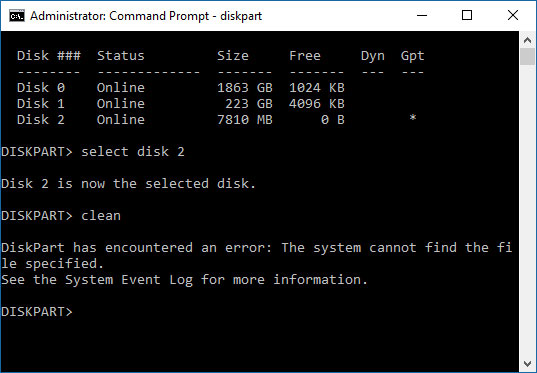
- در پایان می بایست از دستور clean مطابق تصویر زیر استفاده کنید.
با انجام این دستور کلیه اطلاعات مموری بوت شده شما در حالت UEFI پاک می شود.
- در ادامه برای استفاده از فلش مموری خود می بایست درایو آن را ساخته و فرمت نمایید. مطابق شکل زیر وارد Disk Managementa شده و با راست کلیک بر روی disk مورد نظر خود (فلش مموری) گزینه New Simple Volume را فشار داده و فلش مموری خود را فرمت کنید.

تبریک! شما موفق به پاک کردن فلش مموری UEFI و فرمت مجدد آن شدید. از این پس در قسمت My Computer خود ۲ پارتیشن برای یک فلش مموری نخواهید داشت!
آموزش خارج کردن فلش مموری از حالت بوتیبل (Bootable)
همان طور که می دانید علاوه بر درایوهای نوری (CD و DVD) می توان با استفاده از یک فلش مموری نیز سیستم عامل ویندوز را روی لپ تاپ یا کامپیوتر نصب نمود.
برای این کار مقدمه هایی احتیاج است که شامل دو مرحله می باشد. مرحله اول این است که قابلیت بوت شدن کامپیوتر توسط فلش مموری را برای فلش فعال کنیم و در مرحله دوم فایل های نصبی ویندوز را داخل فلش کپی کنیم. پس از آن می توان اقدام به نصب ویندوز کرد.
اما در برخی موارد، ممکن است شما بخواهید پس از نصب ویندوز فلش مموری خود را از حالت بوتیبل خارج کنید. جالب است بدانید که با فرمت کردن فلش مموری این قابلیت از بین نمی رود و همچنان فلش شما بوتیبل خواهد ماند. برای این کار باید از روشی دیگر استفاده نمود.
در ادامه این مطلب ابتدا روش تشخیص بوتیبل بودن یا نبودن فلش دیسک را بیان می کنیم و سپس به آموزش روش خارج کردن فلش مموری از حالت بوتیبل (Bootable) می پردازیم…
در ادامه به آموزش تشخیص بوتیبل بودن فلش مموری و خارج کردن آن از حالت Bootable می پردازیم
ادامه نوشته
کانفیگ چیست؟ انواع کانفیگ و نکات آن ها ؟
کانفیگ (config) مخفف Configuration به معنی پیکربندی. انواع کانفیک:، کانفیگ مودم و کانفیگ گوشی.
کانفیگ سیستم
ستاره | سرویس تکنولوژی - کانفیگ همان مخفف کلمه Configuration میباشد که برگرفته از ترکیب System Configuration به معنای پیکربندی سیستم است. یعنی اینکه پیکربندی سخت افزاری سیستم شما به چه صورت است. این موارد شامل، سی پی یو، مادربورد، رم، کارت گرافیک، هارد، سی دی رام، دی وی دی رام و ... به همراه مدل و مشخصات فنی آنها است. به عنوان مثال ممکن است کانفیگ سیستم شما مانند زیر باشد:
- Intel Core i5 760 2.88 Stock
- MSI P55-GD80
- Sapphire HD 5770 *2 CrossfireX
- 4GB XMS3 Corsair DDR3 1600 of RAM
- HDD: 1Tb Hitachi
- PSU: Memonex EX 600W, low noise series
البته در مورد لپ تاپ هم این قضیه صدق میکند.
برای همراهی با ما به ادامه مطلب توجه نمایید...
بیوگرافی

,•’``’•,•’``’•,
’•,`’•,*,•’`,•’
`’•,,•’`
████████████████████████
═══════════oOo══════════
سلام
مهدي هستم،با افتخار گیلک و ساکن تهران، ارشد اقتصادم، کارمند و علاقمند به حوزه فناوری اطلاعات...
از اينكه به وبلاگم سر زدید بسیار سپاسگزارم.
از سال 88 این وبلاگو ساختم و هدفم اینه در کنار هم چیزی به اندوخته هامون تو همه زمینه ها اضافه بشه و همچنین به هر مشکلی برخوردم و راه حلی براش پیدا شده رو در اینجا به اشتراک گذاشتم که هم خودم یادم بمونه و هم شاید شما مخاطب عزیز به مشکل مشابه برخوردید و خواستید حلش کنید.
لطفا تبادل نظر کنیم تا بیشتر با هم آشنا شیم.
برچسبها
نوشتههای پیشین
- بهمن ۱۴۰۴
- دی ۱۴۰۴
- آبان ۱۴۰۴
- مهر ۱۴۰۴
- اسفند ۱۴۰۳
- آبان ۱۴۰۳
- مرداد ۱۴۰۳
- خرداد ۱۴۰۳
- اردیبهشت ۱۴۰۳
- آذر ۱۴۰۲
- آبان ۱۴۰۲
- شهریور ۱۴۰۲
- خرداد ۱۴۰۲
- اسفند ۱۴۰۱
- بهمن ۱۴۰۱
- آبان ۱۴۰۱
- شهریور ۱۴۰۱
- مرداد ۱۴۰۱
- تیر ۱۴۰۱
- بهمن ۱۴۰۰
- دی ۱۴۰۰
- آذر ۱۴۰۰
- فروردین ۱۴۰۰
- آذر ۱۳۹۹
- فروردین ۱۳۹۹
- اسفند ۱۳۹۸
- بهمن ۱۳۹۸
- آذر ۱۳۹۸
- مهر ۱۳۹۸
- مرداد ۱۳۹۸
- خرداد ۱۳۹۸
- اردیبهشت ۱۳۹۸
- اسفند ۱۳۹۷
- بهمن ۱۳۹۷
- دی ۱۳۹۷
- آذر ۱۳۹۷
- آرشيو
آخرین نوشتهها
- شاخص های فاندامنتال فارکس | مهم ترین شاخص های اقتصادی در Forex
- همه چیز درباره سیستم موقعیت یابی QZSS
- روش های بازگردانی بکاپ واتس اپ (اندروید)
- معرفی تمامی نمادها در فارکس + نحوه خواندن نمادها
- بونوس چیست؟ انواع بونوس در فارکس
- آشنایی با شبکه ترون trc20 | trc20 چیست؟
- سشن های فارکس و ساعت باز شدن بازار فارکس به وقت ایران
- ارسال پیام در واتساپ بدون ذخیره شماره مخاطب
- حل مشکل عدم نمایش نام مخاطبین در واتساپ و واتساپ دوم
- فرکانس شبکه های ایران با گیرنده دیجیتال UHF
- مشکل باز نشدن عکس و فیلم در تلگرام را چطور حل کنیم؟
- چطور یک صفحه خاص را در فایل ورد افقی کنیم؟
- متن مواد قانون برگزاری مناقصات چیست؟
- چگونه پادکست دانلود کنیم؟ ترفندها و اصول دانلود پادکست...
- سیستمهای بینالمللی کدگذاری کالا/ ایران کد و شبنم جایگزین هم نیستند
پیوندهای روزانه
- پنجره واحد خدمات فراجا
- سامانه جامع رسانه های کشور
- سامانه معاملاتی لوتوس پارسیان
- سامانه بام بانک ملی
- سامانه استعلام سوابق بیمه تامین اجتماعی
- سامانه جامه رسانه های کشور
- قوانین و مقررات برگزاری مناقصه و مزایده
- سامانه یکپارچه اطلاعات کارمندان
- سامانه تدارکات الکترونیکی دولت
- سازمان انتقال خون ایران
- آرشیو پیوندهای روزانه